
Du måler hjemmesidehastighed ved at teste de vigtigste sider på mobil og computer med Google PageSpeed Insights og Lighthouse. Se især på indlæsning, interaktion og visuel stabilitet. Ret først store billeder, langsomme scripts, unødvendige plugins og dårlig hosting. Test derefter igen, og kontrollér at ændringerne ikke skader funktioner eller SEO.
Indhold
- Hvordan tjekker du, hvor hurtig din hjemmeside er?
- Hvilke hastighedstal skal du forstå?
- Hvad skal du rette først, hvis hjemmesiden er langsom?
- Hvordan forbedrer du hastigheden på en WordPress-hjemmeside?
- Hvordan forbedrer du hastigheden på en Shopify-hjemmeside?
- Hvordan ved du, om en hastighedsfejl faktisk er vigtig?
- Hvornår bør du få hjælp til et hjemmeside tjek?
- FAQ
Hvordan tjekker du, hvor hurtig din hjemmeside er?
Start med at teste forsiden, en vigtig serviceside og en kontaktside i Google PageSpeed Insights. Vælg både mobil og computer, og gentag testen på forskellige tidspunkter. Brug resultatet som en fejloversigt, ikke som den eneste sandhed: En hjemmeside kan have en lav score og stadig fungere godt for brugerne.
En enkel måleproces er:
- Åbn Google PageSpeed Insights eller Google Lighthouse.
- Test mindst én side, der skaber salg eller kontakt, ud over forsiden.
- Gem resultaterne for mobil og computer.
- Notér de konkrete problemer, værktøjet peger på.
- Ret én type problem ad gangen, og test derefter igen.
Google Lighthouse kan bruges direkte i Chrome. Google Search Console kan desuden vise, hvilke sider der har problemer med brugeroplevelsen. Test ikke kun en enkelt side, hvis hjemmesiden har forskellige skabeloner eller funktioner.
En hastighedstest er først nyttig, når den omsættes til en prioriteret liste over konkrete fejl.
Hvilke hastighedstal skal du forstå?
Fokuser på, hvor hurtigt hovedindholdet bliver synligt, hvor hurtigt siden reagerer på brugerens handlinger, og om indholdet flytter sig under indlæsningen. Google samler disse områder under Core Web Vitals. Du behøver ikke forstå alle tekniske detaljer for at handle: Find de konkrete elementer, der forsinker eller forstyrrer siden.
Core Web Vitals handler især om tre dele af oplevelsen:
- Indlæsning: Hvornår det vigtigste indhold bliver synligt.
- Interaktion: Hvor hurtigt siden reagerer, når brugeren klikker eller skriver.
- Visuel stabilitet: Om tekst, knapper eller billeder flytter sig under indlæsningen.
Se også på den faktiske oplevelse i stedet for kun at fokusere på en samlet score. En side kan være hurtig på en computer med god forbindelse og føles langsom på en mobiltelefon med en dårligere forbindelse.
Hvad skal du rette først, hvis hjemmesiden er langsom?
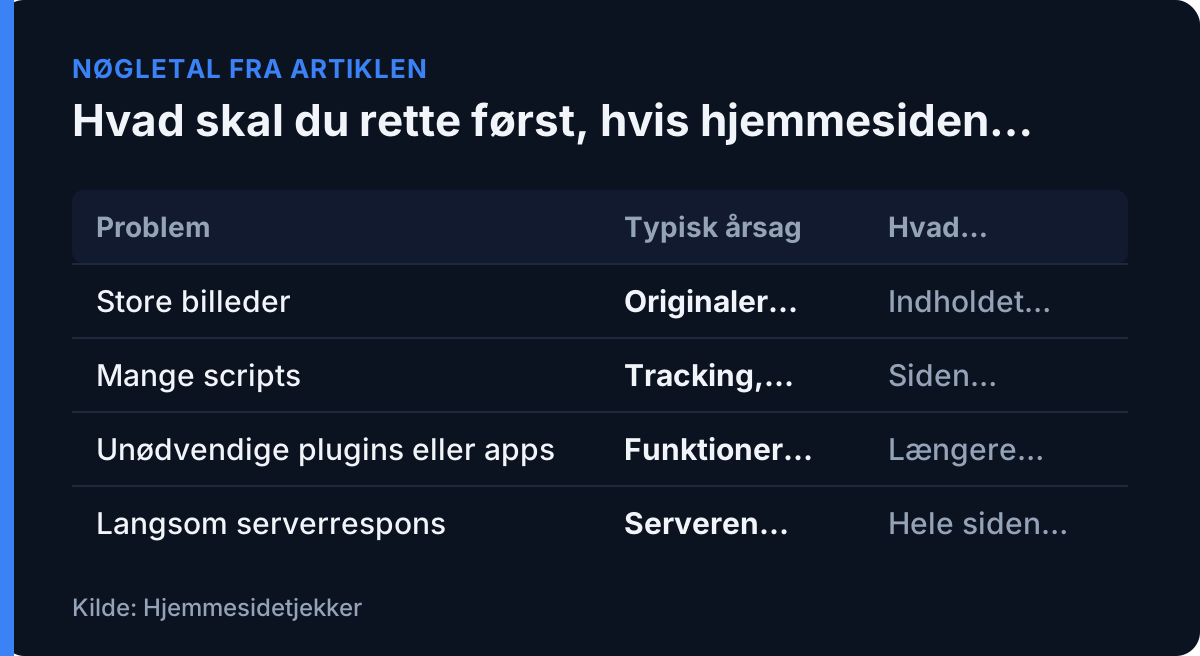
Begynd med de problemer, der både påvirker mange sider og er enkle at rette. Det er ofte store eller forkert komprimerede billeder, for mange scripts, unødvendige WordPress-plugins, tunge temaer eller apps og langsom serverrespons. Ret én type problem ad gangen, og mål bagefter, så du kan se, hvad der faktisk hjalp.
Typiske årsager til en langsom hjemmeside er:
- Store billeder, der vises mindre, end de er uploadet.
- Mange scripts fra tracking, chat, video eller andre eksterne funktioner.
- Unødvendige plugins eller apps.
- Tunge temaer og for mange skrifttyper.
- Langsom serverrespons eller en uhensigtsmæssig hostingopsætning.
| Problem | Typisk årsag | Hvad brugeren oplever | Første handling | Hvem bør rette det |
|---|---|---|---|---|
| Store billeder | Originaler er større end nødvendigt | Indholdet vises sent | Komprimér og tilpas billederne | Du selv eller en teknisk hjælper |
| Mange scripts | Tracking, chat eller andre eksterne funktioner | Siden reagerer langsomt | Fjern eller begræns funktioner, du ikke bruger | Du selv eller en teknisk hjælper |
| Unødvendige plugins eller apps | Funktioner er installeret, men ikke længere nødvendige | Længere indlæsning | Gennemgå installationerne | Du selv eller en teknisk hjælper |
| Langsom serverrespons | Serveren bruger lang tid på at svare | Hele siden starter sent | Undersøg hosting og serveropsætning | Teknisk hjælper |
Prioritér især fejl på sider med kontaktformularer, produkter, priser og køb. Det er her, en forbedring typisk har størst betydning for brugeren.
Hvordan forbedrer du hastigheden på en WordPress-hjemmeside?
På WordPress bør du gennemgå temaet, plugins, billeder, skrifttyper, cache og eksterne scripts. Fjern funktioner, du ikke bruger, og undgå flere plugins med samme formål. Ændringer bør testes på både mobil og computer. Lav en sikkerhedskopi før større ændringer, og kontrollér formularer, menuer, betaling og tracking bagefter.
En praktisk WordPress-gennemgang kan omfatte:
- Opdatér WordPress, tema og plugins efter en sikkerhedskopi.
- Fjern plugins, der ikke længere bruges, men kontrollér først, hvad de påvirker.
- Gennemgå temaets funktioner og fjern unødvendige elementer.
- Komprimér billeder, og brug passende billedstørrelser.
- Begræns skrifttyper, eksterne scripts og funktioner, der indlæses på alle sider.
- Kontrollér cacheopsætningen og gentest efter ændringer.
På WordPress SEO og teknisk optimering kan du arbejde videre med sammenhængen mellem hastighed, struktur og synlighed. Hastighed bør ikke forbedres på en måde, der skjuler indhold, fjerner vigtige links eller ødelægger formularer.
Hvordan forbedrer du hastigheden på en Shopify-hjemmeside?
På Shopify bør du undersøge temaets kode, billedstørrelser, skrifttyper, tracking og installerede apps. En app kan påvirke hastigheden, selv når dens funktion ikke er synlig for kunden. Fjern kun en app, når du ved, hvad den bruges til, og test altid produktvisning, kurv, checkout og kontaktfunktioner efter ændringer.
Start med de dele, du selv kan kontrollere:
- Gennemgå installerede apps, og find ud af, hvilke funktioner de leverer.
- Kontrollér, om temaet indlæser scripts eller funktioner, som ikke bruges.
- Tilpas produkt- og bannerbilleder til den størrelse, de faktisk vises i.
- Begræns unødvendige skrifttyper, animationer og eksterne scripts.
- Test produktvisning, kurv, checkout og kontaktformular efter hver større ændring.
En app bør ikke fjernes alene på baggrund af et navn eller en mistanke. Find først ud af, om den bruges af temaet, checkout-flowet, tracking eller en anden funktion. Dokumentér ændringerne, så de kan rulles tilbage, hvis en vigtig funktion forsvinder.
Hvordan ved du, om en hastighedsfejl faktisk er vigtig?
En hastighedsfejl er vigtig, når den gør det sværere at finde information, udfylde en formular, se et produkt eller gennemføre et køb. Prioritér sider med høj forretningsværdi frem for kun at jagte en score. Sammenhold testresultater med brugeroplevelsen, og kontrollér at forbedringen virker på den enhed, kunderne bruger.
Vurder hver fejl ud fra tre spørgsmål:
- Rammer problemet en side, der skaber kontakt, salg eller tillid?
- Påvirker det mange brugere eller kun en mindre teknisk detalje?
- Kan du rette det uden at ødelægge indhold, funktioner eller synlighed?
Test eksempelvis kontaktsiden efter ændringer i formularen, produktsiden efter ændringer i billeder eller apps og forsiden efter ændringer i tema eller scripts. En hurtigere side er ikke en forbedring, hvis kunderne ikke længere kan sende en formular eller gennemføre et køb.
Den rigtige optimering handler ikke om at jagte en perfekt score, men om at gøre de vigtigste sider nemmere at bruge.
Hvornår bør du få hjælp til et hjemmeside tjek?
Få hjælp, hvis du ikke kan se, hvilken ændring der skaber problemet, hvis siden mister funktioner efter en optimering, eller hvis fejlene kræver kode, hosting eller temaændringer. Hjemmesidetjekker kan gennemgå hjemmesiden, vise hvad der er i orden, hvad der bør rettes, og hvad der mangler, samt rette fejl for dig.
Det kan være relevant at få et hjemmeside tjek, når:
- Hastighedstesten viser flere tekniske problemer, du ikke kan prioritere.
- Du er usikker på, om et plugin, en app eller et script er nødvendigt.
- En optimering har påvirket formularer, menuer, produkter eller tracking.
- Problemet ser ud til at ligge i kode, tema eller serverrespons.
- Du vil have en samlet oversigt i stedet for kun en score.
Et af de 15 punkter i det gratis tjek er netop, om siden er hurtig. Du får svaret på cirka et minut, uden konto. Vil du have fejlene rettet, gør vi det for dig fra 299 kr. om måneden (se priser). Vil du læse mere om hele hjemmesiden, så se hjemmeside-optimering sorteret efter effekt.
FAQ
Hjemmesidehastighed afhænger af både teknik og brugeroplevelse. Brug derfor testværktøjer som Google PageSpeed Insights og Lighthouse, men vurder også, om besøgende hurtigt kan finde information, udfylde formularer og gennemføre køb. Svarene her dækker de mest almindelige spørgsmål om måling, årsager, SEO, WordPress, Shopify og hjælp til fejlretning.
Hvordan tester jeg min hjemmesidehastighed? Test hjemmesiden med Google PageSpeed Insights og Lighthouse. Vælg både mobil og computer, og test flere vigtige sider i stedet for kun forsiden.
Hvad gør en hjemmeside langsom? Store billeder, mange scripts, unødvendige plugins eller apps, tunge temaer og langsom serverrespons er almindelige årsager til en langsom hjemmeside.
Påvirker hjemmesidehastighed SEO? Ja, hastighed indgår i Googles vurdering af brugeroplevelsen gennem blandt andet Core Web Vitals. Hastighed bør dog forbedres sammen med indhold, teknisk SEO og brugervenlighed.
Er WordPress eller Shopify hurtigst? Ingen af platformene er automatisk hurtigst. Hastigheden afhænger blandt andet af tema, billeder, scripts, plugins eller apps, hosting og den konkrete opsætning.
Kan jeg selv gøre min hjemmeside hurtigere? Du kan ofte starte med at komprimere billeder, fjerne funktioner du ikke bruger og begrænse unødvendige plugins eller apps. Tag en sikkerhedskopi før større ændringer.
Hvad er Core Web Vitals? Core Web Vitals er Googles mål for centrale dele af brugeroplevelsen: hvor hurtigt indhold vises, hvor hurtigt siden reagerer, og om layoutet flytter sig.
Kan Hjemmesidetjekker finde hastighedsproblemer? Hjemmesidetjekker gennemgår hjemmesiden og giver en oversigt over, hvad der er i orden, hvad der bør rettes, og hvad der mangler. Fejl kan også rettes for dig.
Vil du vide, om din egen hjemmeside er for langsom? Tjek din hjemmeside gratis: 15 punkter, herunder hastighed, på cirka 60 sekunder og uden konto. Vil du have fejlene rettet, gør Hjemmesidetjekker det fra 299 kr. om måneden, med 14 dages gratis prøveperiode (se priser).
Dette indhold er genereret med kunstig intelligens.