Du kan selv tjekke de vigtigste sikkerhedstegn på din hjemmeside ved at åbne den på mobil og computer, afprøve formularer, se efter advarsler i browseren, kontrollere opdateringer og gennemgå brugere og adgangskoder. Hjemmesidetjekker giver dig desuden et gratis tjek uden konto og forklarer, hvad der bør rettes.
Indhold
- Hvad kan du selv tjekke på din hjemmeside på 10 minutter?
- Hvordan ser du, om din hjemmeside viser en sikker forbindelse?
- Hvordan tjekker du kontaktformularer, links og betalinger?
- Hvilke WordPress- og Shopify-indstillinger bør du gennemgå?
- Hvad får du i et gratis hjemmeside tjek?
- Hvad gør du, hvis tjekket finder fejl?
- Hvad koster det at få fejlene rettet automatisk?
- FAQ
Hvad kan du selv tjekke på din hjemmeside på 10 minutter?
Start med at åbne hjemmesiden på både mobil og computer. Klik på menuer, kontaktformularer og knapper. Se efter browseradvarsler, fejlbeskeder og sider, der ikke virker. Tjek også, om du stadig kan logge ind, og om de personer, der har adgang, faktisk skal have den.
Brug de første minutter på en enkel gennemgang:
- Åbn forsiden og de vigtigste undersider på mobil og computer.
- Klik på logo, menuer, knapper, telefonnummer, e-mailadresse og adresse.
- Åbn siden i en privat browserfane for at se, om den virker uden gemte oplysninger.
- Prøv at logge ind i systemet, hvis du selv har adgang.
- Skriv ned, hvis noget er langsomt, ikke kan åbnes eller viser en advarsel.
Et godt hjemmeside tjek skal fortælle dig, hvad der er galt, hvorfor det betyder noget, og hvad næste skridt er. Du behøver ikke forstå koden for at opdage, at en formular ikke virker, eller at en kunde ikke kan finde dine kontaktoplysninger.
Læs også mere om, hvad du selv kan tjekke på din WordPress-hjemmeside.
Hvordan ser du, om din hjemmeside viser en sikker forbindelse?
Åbn hjemmesiden i en browser og se, om adressen begynder med https, og om browseren viser en sikker forbindelse. En advarsel om forbindelsen skal tages alvorligt, især hvis kunder indtaster oplysninger. Kontakt din webudvikler eller hostingudbyder, hvis browseren viser en fejl, du ikke kan forklare.
En sikker forbindelse er vigtig, når en besøgende udfylder en formular, logger ind eller gennemfører en betaling. Men https alene fortæller ikke, om hele hjemmesiden fungerer korrekt. Gennemgå derfor også sider, formularer, links og adgang til administrationssystemet.
Hvis browseren viser en advarsel, skal du ikke gætte på årsagen. Gem en beskrivelse af advarslen, og send den til den person, der administrerer hjemmeside eller hosting. Undgå at indtaste følsomme oplysninger, indtil fejlen er undersøgt.
Hvordan tjekker du kontaktformularer, links og betalinger?
Send en testbesked gennem kontaktformularen, og kontrollér, at den både kan sendes og modtages. Klik på telefonnummer, e-mailadresse, adresse og vigtige knapper. Har du betaling på siden, så lav en testbetaling, hvis din betalingsløsning har en testtilstand, i stedet for at bruge en rigtig ordre. Fejl her kan stoppe kunderne.
Tjek især disse dele:
- Kommer formularbeskeden frem til den rigtige e-mailadresse?
- Får kunden en tydelig bekræftelse efter afsendelse?
- Virker telefonnummeret, når det trykkes på fra en mobil?
- Åbner links til kort, sociale medier og vigtige undersider?
- Viser betalingsforløbet korrekte oplysninger om virksomhed og kontakt?
Brug en testmail, som du selv kan kontrollere. Se efter, om beskeden lander i den rigtige indbakke eller i spam. Test også formularen fra en anden browser, hvis du normalt er logget ind på hjemmesiden.
Hvilke WordPress- og Shopify-indstillinger bør du gennemgå?
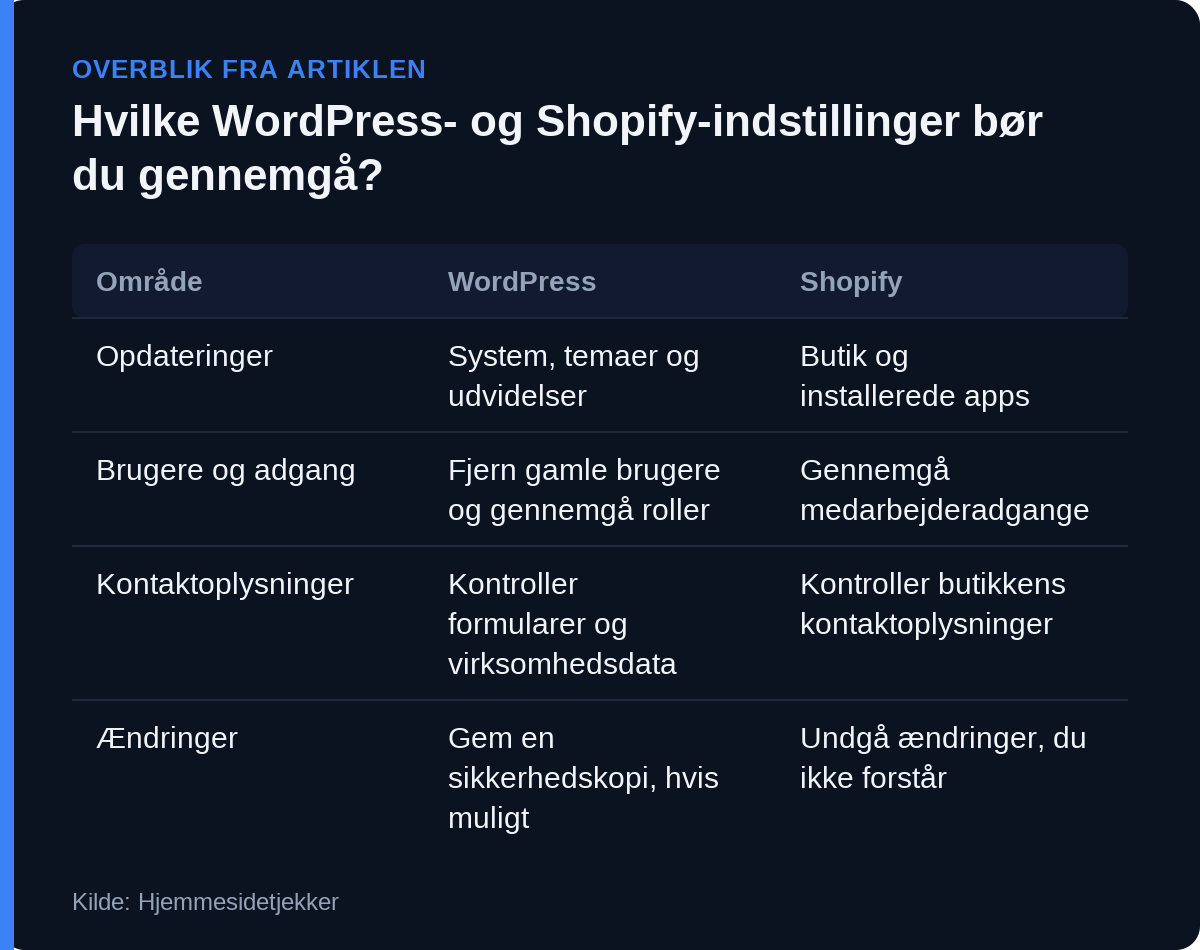
På WordPress skal du kontrollere, at systemet, temaer og udvidelser er opdaterede, og at gamle brugere er fjernet. På Shopify skal du gennemgå medarbejderadgange, installerede apps og butikkens kontaktoplysninger. Lav ikke ændringer, du er usikker på. Gem først en sikkerhedskopi, hvis systemet giver mulighed for det.
| Område | WordPress | Shopify | Hvem kan rette det? |
|---|---|---|---|
| Opdateringer | System, temaer og udvidelser | Butik og installerede apps | Dig selv eller din webudvikler |
| Brugere og adgang | Fjern gamle brugere og gennemgå roller | Gennemgå medarbejderadgange | Dig selv eller en administrator |
| Kontaktoplysninger | Kontroller formularer og virksomhedsdata | Kontroller butikkens kontaktoplysninger | Dig selv eller din webudvikler |
| Ændringer | Gem en sikkerhedskopi, hvis muligt | Undgå ændringer, du ikke forstår | En person med adgang til systemet |
På WordPress kan du få hjælp til WordPress SEO og gennemgang af hjemmesiden. Shopify har en anden måde at håndtere brugere, apps og indstillinger på, så du skal ikke regne med, at samme løsning virker på begge systemer.
Hvad får du i et gratis hjemmeside tjek?
Hjemmesidetjekker henter din hjemmeside og viser resultatet uden konto, mail eller kreditkort. Du får en oversigt over 15 punkter, hvor hvert punkt er markeret som i orden, bør rettes eller mangler, med en kort forklaring i almindeligt dansk. Listen kan du beholde eller give til din webudvikler.
Du kan bruge resultatet på tre måder:
- Ret selv de punkter, du forstår og har adgang til.
- Giv listen til din webudvikler med en klar rækkefølge for rettelserne.
- Få fejlene rettet automatisk gennem Hjemmesidetjekker.
Tjekket ser ikke kun på sikkerhedstegn. Det kan også gøre det lettere at opdage forhold, der påvirker kontaktmuligheder, synlighed i Google og hvordan hjemmesiden bliver forstået af ChatGPT og andre AI-svar.
Hvad gør du, hvis tjekket finder fejl?
Brug først forklaringen ved hvert punkt til at vurdere, hvad der haster. Du kan give listen til din webudvikler eller få fejlene rettet automatisk gennem Hjemmesidetjekker. På WordPress sker rettelser via et plugin. På andre systemer får du færdig kode og instruktioner, som kan lægges ind på siden.
Start med fejl, der kan stoppe en kunde fra at kontakte dig eller gennemføre en handling. Det kan være en formular, der ikke sender, en forkert e-mailadresse eller en browseradvarsel. Gå derefter videre til problemer, der gør siden sværere at finde eller bruge.
Du kan læse mere om hjemmesideoptimering og de typiske forbedringer, hvis du vil forstå arbejdet bedre.
Hvad koster det at få fejlene rettet automatisk?
Selve tjekket er gratis. Hvis du vil have fejlene rettet automatisk og siden fulgt løbende, starter en betalt plan ved 299 kr. om måneden ekskl. moms. Der er ingen binding på månedsplaner, og du kan opsige med et klik. Alle betalte planer har en gratis prøveperiode.
Planerne er:
- Gratis: 0 kr. for altid. Én hjemmeside, kun tjek, 15 punkter og ingen konto.
- Starter: 299 kr. pr. måned ekskl. moms. Én hjemmeside, 25 spørgsmål, vi holder øje med, 5 artikler pr. måned, automatisk fejlretning og opsætning inkluderet.
- Pro: 799 kr. pr. måned ekskl. moms. Tre hjemmesider, 100 spørgsmål, vi holder øje med, 20 artikler pr. måned, automatisk fejlretning og opsætning inkluderet.
- Business: 1.499 kr. pr. måned ekskl. moms. 10 hjemmesider, 300 spørgsmål, vi holder øje med, 50 artikler pr. måned, automatisk fejlretning og opsætning inkluderet.
Alle betalte planer har 14 dages gratis prøveperiode. Ved årsbetaling betaler du for 10 måneder og får 12. Se priser og forskelle mellem planerne, før du vælger næste skridt.
FAQ
Et hjemmeside tjek kan begynde med få enkle kontroller: sikker forbindelse, formularer, links, adgang og opdateringer. Hjemmesidetjekker giver derefter en gratis oversigt over 15 punkter uden konto. Du kan beholde listen, give den til din webudvikler eller få fejlene rettet automatisk, hvis du vælger en betalt plan.
Koster et hjemmeside tjek noget?
Nej. Hjemmesidetjekkers tjek er gratis og kræver ingen konto, mail eller kreditkort. Du betaler først, hvis du vil have fejlene rettet automatisk.
Hvor lang tid tager tjekket?
Resultatet vises efter cirka 60 sekunder. Du får en oversigt over kontrolpunkterne med en kort forklaring på, hvad der er i orden, og hvad der bør rettes.
Skal jeg kunne noget teknisk?
Nej. Resultatet er skrevet i almindeligt dansk. Du kan bruge listen selv, give den til din webudvikler eller få rettelserne udført automatisk.
Kan jeg få tjekket en Shopify-hjemmeside?
Ja. Tjekket er ikke begrænset til WordPress. På andre systemer får du rettelserne som færdig kode og instruktioner, hvis du vælger at få fejl rettet.
Hvad hvis jeg ikke vil have noget rettet?
Så beholder du listen over fundne fejl. Du kan bruge den selv eller give den videre til den person, der hjælper med din hjemmeside.
Kan jeg opsige en betalt plan?
Ja. Månedsplaner løber måned for måned og kan opsiges med et klik. Ved årsbetaling fortsætter abonnementet til den betalte periodes udløb.
Er hjemmesidetjekker.dk det samme som geoa.app?
Ja. Hjemmesidetjekker.dk bruger samme motor som geoa.app. Hjemmesidetjekker.dk er den danske indgang, mens geoa.app også bruges til login og løbende overvågning.
Hjemmesidetjekker.dk drives af AddonNordic ApS, som også står bag geoa.app. Start med et gratis hjemmeside tjek på Hjemmesidetjekker.dk, og få et klart svar på, hvad der bør rettes på din hjemmeside.
Dette indhold er genereret med kunstig intelligens.